Iniciar y detener tu entorno
Inicia SpartanOps cuando vayas a trabajar y detenlo al terminar. Detener el entorno conserva los archivos guardados para la siguiente sesión.
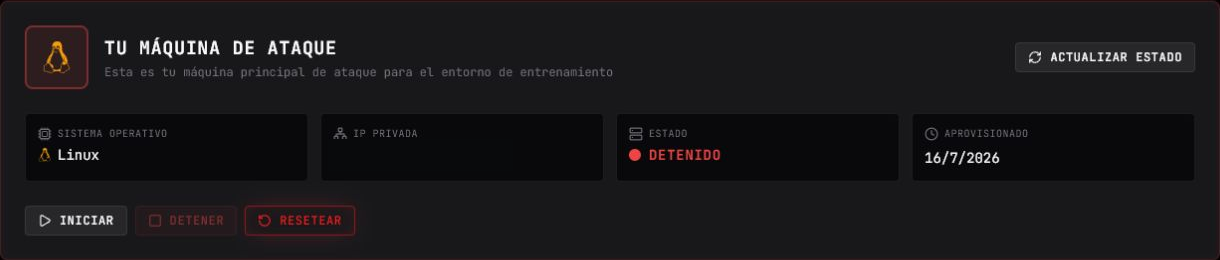
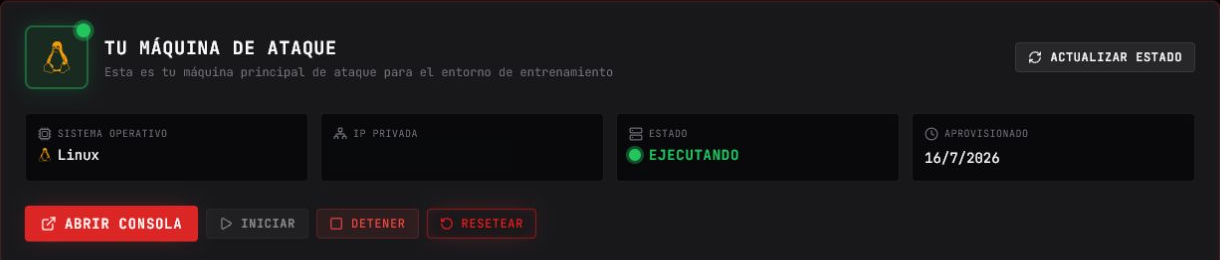
El panel utiliza tres estados principales:
- Detenido: puedes iniciar la máquina; la consola no está disponible.
- Ejecutando: puedes abrir la consola o detener la máquina.
- Reseteando: la plataforma restaura la imagen y deshabilita temporalmente los controles.
Iniciar
Sección titulada «Iniciar»- Abre SpartanOps dentro del curso.
- Selecciona Iniciar.
- Confirma la acción.
- Selecciona Actualizar estado hasta que aparezca Ejecutando.
- Selecciona Abrir consola.
Si la plataforma muestra una espera, respeta el tiempo indicado antes de intentarlo nuevamente.
Abrir el escritorio remoto
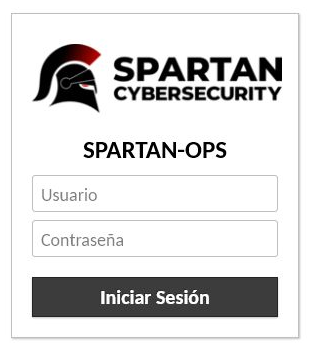
Sección titulada «Abrir el escritorio remoto»Cuando SpartanOps muestra Ejecutando, Abrir consola abre el portal de autenticación del entorno remoto. No uses el correo ni la contraseña de tu cuenta de Spartan-Labs.
- En Credenciales, copia los valores User y Pass de la máquina.
- Selecciona Abrir consola.
- En el portal SPARTAN-OPS, pega los valores en Usuario y Contraseña.
- Selecciona Iniciar Sesión.
- Espera a que cargue el escritorio remoto de la máquina de ataque.

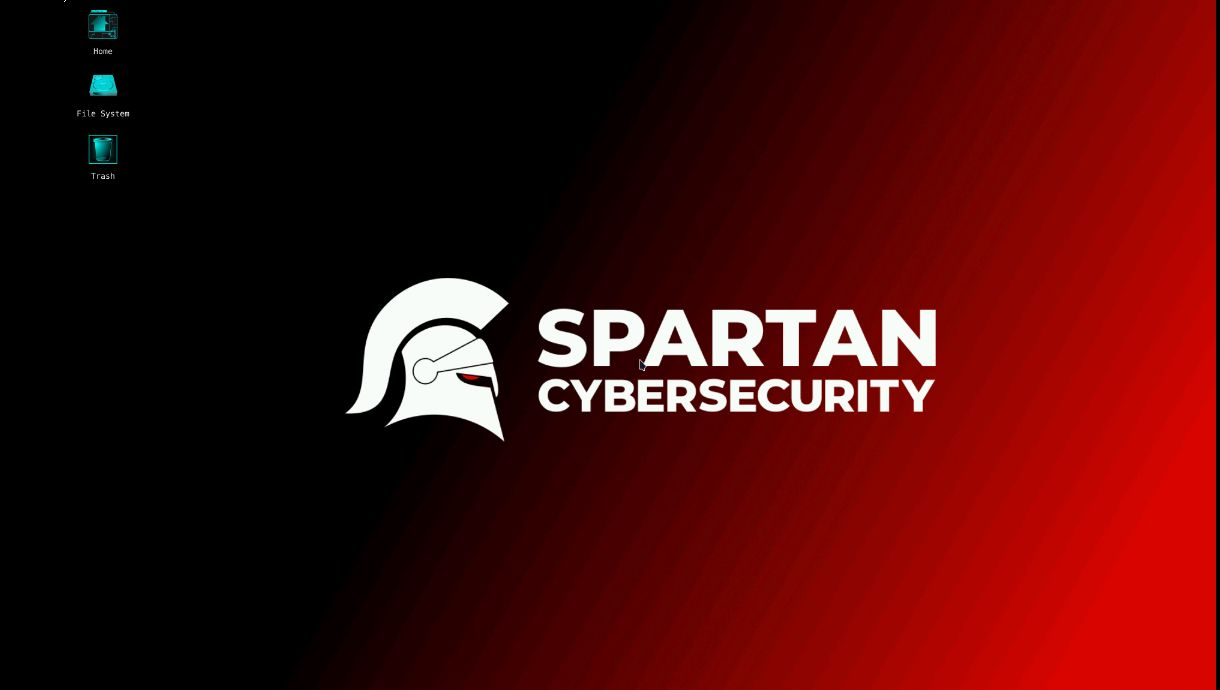
Al autenticarse correctamente, el navegador muestra el escritorio remoto. Trabaja dentro de esta sesión como lo harías en un escritorio Linux y guarda los archivos antes de detener SpartanOps.
Detener
Sección titulada «Detener»- Guarda el trabajo y termina los procesos que estén escribiendo archivos.
- Vuelve al panel de SpartanOps.
- Selecciona Detener y espera la confirmación.
La plataforma también puede detener entornos inactivos. No dependas de una sesión abierta para conservar trabajos sin guardar.